


前言
在使用 OBS Studio 录制时,很多朋友会遇到麦克风声音与桌面(游戏)音频混杂、后期无法单独调整的问题。其实通过简单设置,就能实现双音轨分离录制,让后期剪辑更灵活。
设置方法
首先请确保你的麦克风和扬声器设置正确,OBS 能正常接收麦克风和电脑声音。
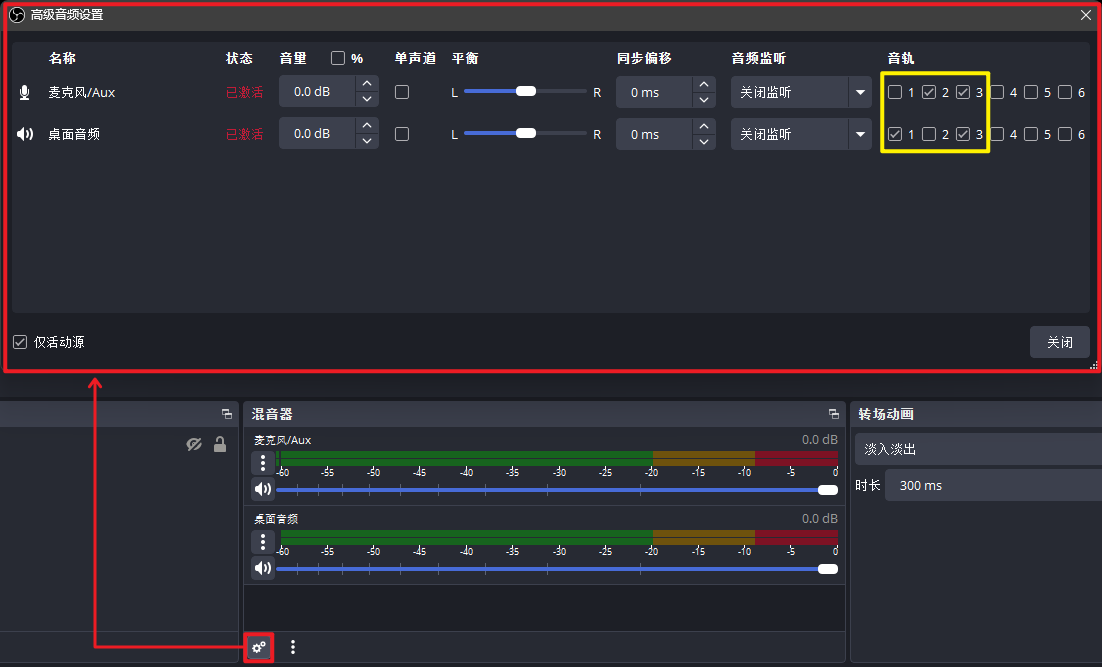
1️⃣打开 OBS 的“高级音频设置”窗口,将麦克风和桌面音频单独设置一个轨道,比如桌面音频设置音轨1,麦克风设置音轨2,再设置一个共用的音轨3。
![图片[1]-OBS Studio 设置麦克风和桌面音频双音轨录制视频-芝士无限](https://izhishi.net/wp-content/uploads/21c0ea20cd20251222164936-1024x620.png)
2️⃣打开设置“输出”窗口,将模式改为“高级”。将直播的音轨设置为共用的音轨3,因为可以同时调用麦克风和桌面音频(如果不需要麦克风,只需在混音器里将麦克风静音即可)。
![图片[2]-OBS Studio 设置麦克风和桌面音频双音轨录制视频-芝士无限](https://izhishi.net/wp-content/uploads/2a2f96567120251222165457.png)
3️⃣转到“录制”设置面板,勾选音轨1、2,即可录制双音轨内容。
![图片[3]-OBS Studio 设置麦克风和桌面音频双音轨录制视频-芝士无限](https://izhishi.net/wp-content/uploads/360cb8496420251222165751.png)
![图片[4]-OBS Studio 设置麦克风和桌面音频双音轨录制视频-芝士无限](https://izhishi.net/wp-content/uploads/bc79e0026d20251222170018-1024x341.png)
© 版权声明
1本站部分内容来源于网络,仅供学习与参考,如有侵权,请联系站长进行处理。
2本站一切资源不代表本站立场,并不代表本站赞同其观点和对其真实性负责。
3本站一律禁止以任何方式发布或转载任何违法的相关信息,访客发现请向站长举报。
4本站资源大多存储在云盘,如发现链接失效,请联系我们,我们会第一时间更新。
5本站原创性内容遵循 CC BY-NC-SA 4.0 协议。
2本站一切资源不代表本站立场,并不代表本站赞同其观点和对其真实性负责。
3本站一律禁止以任何方式发布或转载任何违法的相关信息,访客发现请向站长举报。
4本站资源大多存储在云盘,如发现链接失效,请联系我们,我们会第一时间更新。
5本站原创性内容遵循 CC BY-NC-SA 4.0 协议。
THE END







暂无评论内容