


前言
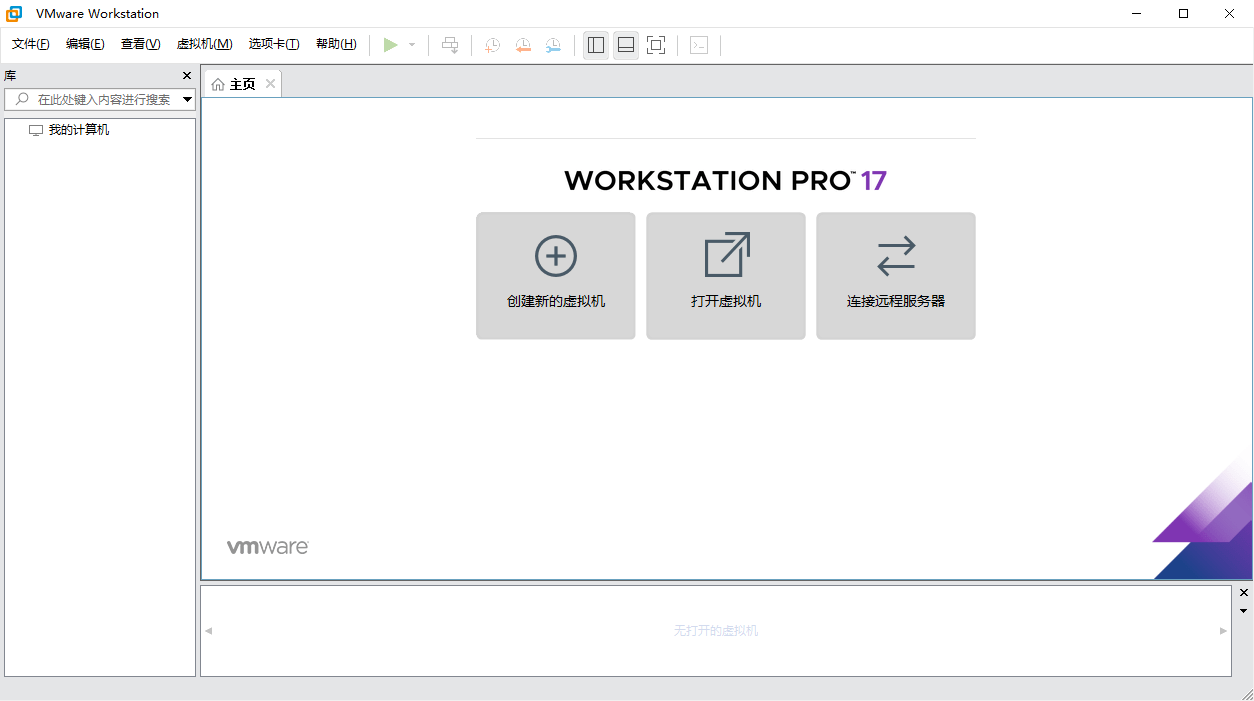
被博通(Broadcom)收购后,现在 VMware 下载规则改动不小,步骤繁琐很容易卡住。VMware Workstation Pro 现在可免费用于商业、教育和个人用途。不再需要许可证密钥。跟着本文轻松搞定 Windows 版本的软件下载吧。
下载流程
可以直接访问 3️⃣ 步,因为 VMware 官网下载地址也是跳转到博通官网的。
如果官网无法正常访问可能需要使用科学上网。
1️⃣进入 VMware 官网(https://www.vmware.com/),点击导航栏的“Products”选择底部的“SEE DESKTOP HYPERVISORS”进入 VMware Workstation Pro 页面。
![图片[1]-VMware Workstation Pro 17 虚拟机软件博通官网注册下载流程-芝士无限](https://izhishi.net/wp-content/uploads/cbe650d76120260524180933-1024x705.png)
2️⃣选择右边适用于 Windows PC 的版本,点击“DOWNLOAD NOW”。
![图片[2]-VMware Workstation Pro 17 虚拟机软件博通官网注册下载流程-芝士无限](https://izhishi.net/wp-content/uploads/3023f07d4720260524181447-1024x451.png)
3️⃣进入博通官网(https://www.broadcom.com/)注册并登陆账号。
![图片[3]-VMware Workstation Pro 17 虚拟机软件博通官网注册下载流程-芝士无限](https://izhishi.net/wp-content/uploads/1994a5299120260524181804-1024x549.png)
4️⃣进入个人中心后,点击左侧的“Documentation”访问文献资料页面。
![图片[4]-VMware Workstation Pro 17 虚拟机软件博通官网注册下载流程-芝士无限](https://izhishi.net/wp-content/uploads/f960dee1f320260524183614.png)
5️⃣输入“VMware Workstation Pro”并搜索,点击结果的“VMware Workstation Pro17.0”。
![图片[5]-VMware Workstation Pro 17 虚拟机软件博通官网注册下载流程-芝士无限](https://izhishi.net/wp-content/uploads/1d2263558120260524183907-1024x387.png)
6️⃣将语言切换为“简体中文”(可选),点击“使用 VMware Workstation Pro”,再点击右侧下载栏目里的“Broadcom 支持门户”。
![图片[6]-VMware Workstation Pro 17 虚拟机软件博通官网注册下载流程-芝士无限](https://izhishi.net/wp-content/uploads/0fc3d5527f20260524184101-1024x532.png)
7️⃣根据需要选择版本进行下载,这里以 Windows 版本为例。
![图片[7]-VMware Workstation Pro 17 虚拟机软件博通官网注册下载流程-芝士无限](https://izhishi.net/wp-content/uploads/d532568e1720260524184357-1024x467.png)
| 对比项 | 17.0版本 | 25H2版本 |
|---|---|---|
| 版本定位 | 经典数字迭代版 | 更名换代版,内核等同17.7 |
| 虚拟硬件版本 | 最高v21 | 升级至v22 |
| 界面语言 | 官方简体中文 | 无官方简体中文 |
| 硬件兼容 | 适配常规老旧、中端处理器 | 兼容新款酷睿、锐龙等新一代CPU |
| 接口支持 | 最高USB3.1 | 升级支持USB3.2 |
| 适配系统 | Win11 23H2及旧版系统 | 新增适配Win11 25H2、服务器新版系统 |
| 操作工具 | 基础vmcli指令 | 更换dictTool,自动化功能更强 |
| 使用权限 | 个人非商用免费 | 个人非商用免费 |
8️⃣下载需要同意条款,勾选同意前需要浏览条款,点击条款打开再关闭即可。
![图片[8]-VMware Workstation Pro 17 虚拟机软件博通官网注册下载流程-芝士无限](https://izhishi.net/wp-content/uploads/a19c7b7d8920260524184949-1024x432.png)
勾选后点击右侧的下载按钮,此时会弹出一个验证弹窗,点击“Yes”。
![图片[9]-VMware Workstation Pro 17 虚拟机软件博通官网注册下载流程-芝士无限](https://izhishi.net/wp-content/uploads/a3ad5101d320260524185220.png)
9️⃣将红色 * 号标注的内容填写后,点击“提交”并返回重新点击下载按钮就可以下载了。
![图片[10]-VMware Workstation Pro 17 虚拟机软件博通官网注册下载流程-芝士无限](https://izhishi.net/wp-content/uploads/ab60ad165420260524185208-1024x281.png)
安装流程
安装就是根据流程“下一步”就可以了。(安装位置可以更改为其他盘)
![图片[11]-VMware Workstation Pro 17 虚拟机软件博通官网注册下载流程-芝士无限](https://izhishi.net/wp-content/uploads/0806dbc80320260524185606.png)
© 版权声明
1本站部分内容来源于网络,仅供学习与参考,如有侵权,请联系站长进行处理。
2本站一切资源不代表本站立场,并不代表本站赞同其观点和对其真实性负责。
3本站一律禁止以任何方式发布或转载任何违法的相关信息,访客发现请向站长举报。
4本站资源大多存储在云盘,如发现链接失效,请联系我们,我们会第一时间更新。
5本站原创性内容遵循 CC BY-NC-SA 4.0 协议。
2本站一切资源不代表本站立场,并不代表本站赞同其观点和对其真实性负责。
3本站一律禁止以任何方式发布或转载任何违法的相关信息,访客发现请向站长举报。
4本站资源大多存储在云盘,如发现链接失效,请联系我们,我们会第一时间更新。
5本站原创性内容遵循 CC BY-NC-SA 4.0 协议。
THE END





暂无评论内容