

前言
在多人联机游戏场景中,清晰无延迟的实时语音沟通是组队配合、战术执行的核心保障。Teamspeak3 凭借轻量化、低占用、抗干扰性强的特点,成为众多游戏玩家的专属语音频道首选工具。本文将针对 Windows Server 环境来讲解 TeamSpeak3 游戏语音服务器的搭建全流程,助力你和队友搭建稳定流畅的专属游戏语音阵地,告别公共语音平台的臃肿。
服务器选购
想要朋友们能直接连进 TS3 频道,我们需要一台有公网 IP 服务器,配置基本最低的就能稳定一个小团队使用(而且不买授权最多也只能同时在线 32 人)。
购买服务器渠道有很多,比如腾讯云、阿里云这些大厂的 2H2G 一年 99 元套餐即可。因为手上刚好有台空闲的服务器,所以这里以腾讯云的服务器为例。
![图片[1]-TeamSpeak3 团队语音交流服务器搭建教程 Windows Server-芝士无限](https://izhishi.net/wp-content/uploads/280a251b2120251225125953.png)
端口开放
进入服务器管理后台开放下列端口:
| 9987 | UDP |
| 30033 | TCP |
| 10011 | TCP |
| 41144 | TCP |
![图片[2]-TeamSpeak3 团队语音交流服务器搭建教程 Windows Server-芝士无限](https://izhishi.net/wp-content/uploads/407e55465620251225130513-1024x377.png)
除了在腾讯云防火墙中开放端口外,也可以在 Windows 服务器防火墙中开放端口。
下载 TeamSpeak 服务端
进入 TeamSpeak 官网(https://teamspeak.com/zh-CN/),下载 Windows Server 64-Bit 的服务端文件。
如果无法打开官网或正常下载,可在文末下载本站转载的官方安装包。
![图片[3]-TeamSpeak3 团队语音交流服务器搭建教程 Windows Server-芝士无限](https://izhishi.net/wp-content/uploads/baebaa2bd020251225130759-1024x557.png)
服务器搭建
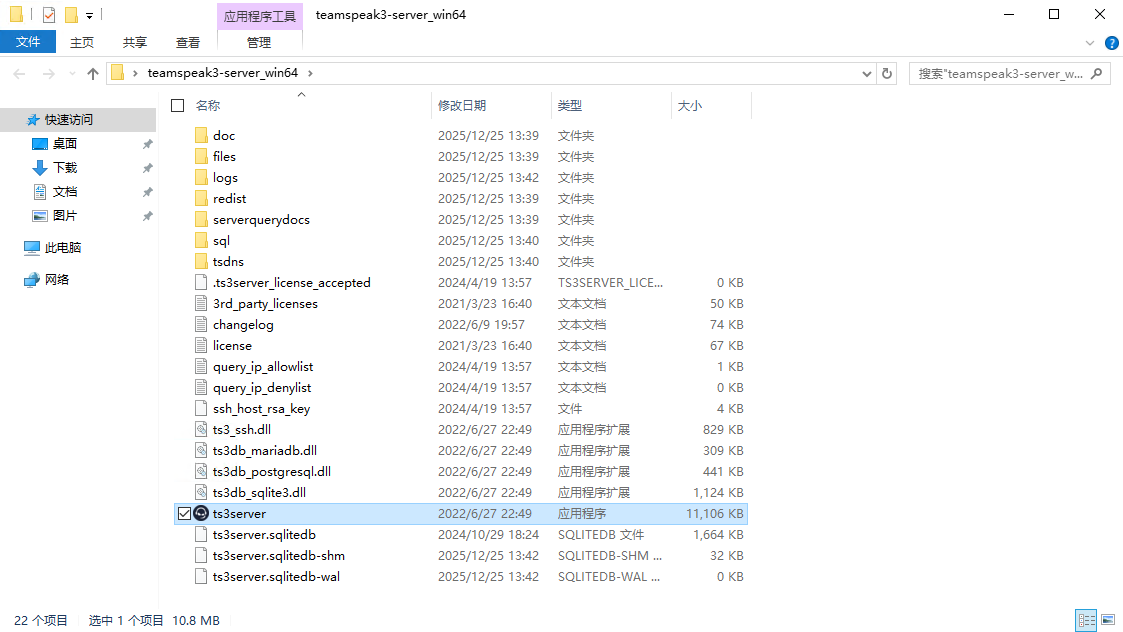
1️⃣远程连接 Windows Server 服务器桌面,将下载好的服务端文件传过去并解压。
![图片[4]-TeamSpeak3 团队语音交流服务器搭建教程 Windows Server-芝士无限](https://izhishi.net/wp-content/uploads/98a316a22520251225131718.png)
2️⃣运行 ts3server.exe 文件。在弹出的 TeamSpeak 3 Server License 的窗口选择“Accept(接受)”。
![图片[5]-TeamSpeak3 团队语音交流服务器搭建教程 Windows Server-芝士无限](https://izhishi.net/wp-content/uploads/72f44d395320251225131857-1024x576.png)
3️⃣点击一下 TS 服务器后台图标,获取秘钥。
![图片[6]-TeamSpeak3 团队语音交流服务器搭建教程 Windows Server-芝士无限](https://izhishi.net/wp-content/uploads/baf56a758320251225132912.png)
4️⃣打开 TS3 客户端连接服务器,并填入秘钥获取管理员权限。
![图片[7]-TeamSpeak3 团队语音交流服务器搭建教程 Windows Server-芝士无限](https://izhishi.net/wp-content/uploads/c8fddc916220251225133034.png)
![图片[8]-TeamSpeak3 团队语音交流服务器搭建教程 Windows Server-芝士无限](https://izhishi.net/wp-content/uploads/ec674b460020251225133131.png)
5️⃣搭建完成。
![图片[9]-TeamSpeak3 团队语音交流服务器搭建教程 Windows Server-芝士无限](https://izhishi.net/wp-content/uploads/caeebee25420251225133242.png)
服务器备份与转移
 12月25日 14:03
服务端下载
【蓝奏云】Teamspeak_WindowsServer_64Bit
文件类型
.zip
© 版权声明
1本站部分内容来源于网络,仅供学习与参考,如有侵权,请联系站长进行处理。
2本站一切资源不代表本站立场,并不代表本站赞同其观点和对其真实性负责。
3本站一律禁止以任何方式发布或转载任何违法的相关信息,访客发现请向站长举报。
4本站资源大多存储在云盘,如发现链接失效,请联系我们,我们会第一时间更新。
5本站原创性内容遵循 CC BY-NC-SA 4.0 协议。
2本站一切资源不代表本站立场,并不代表本站赞同其观点和对其真实性负责。
3本站一律禁止以任何方式发布或转载任何违法的相关信息,访客发现请向站长举报。
4本站资源大多存储在云盘,如发现链接失效,请联系我们,我们会第一时间更新。
5本站原创性内容遵循 CC BY-NC-SA 4.0 协议。
THE END


暂无评论内容